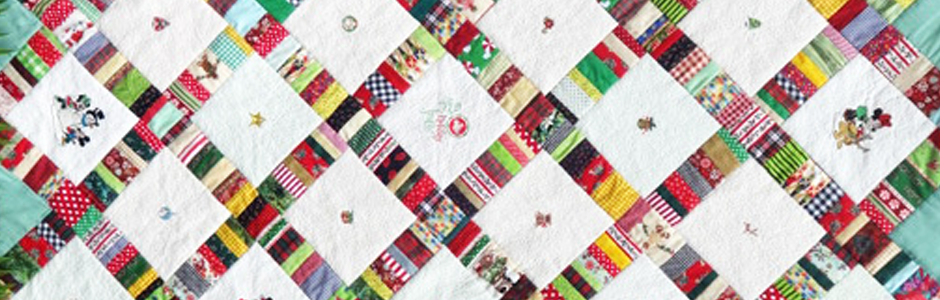
Courtepointe : Comment coudre une courtepointe ornée de personnages de Disney pour le temps des Fêtes
Instructions par étapes pour confectionner une courtepointe en piqué libre ornée de personnages de Disney
Créez une courtepointe festive ornée de personnages de Disney avec votre Aveneer EV1 de Brother. Apprenez à faire du piqué libre autour des motifs, à utiliser la méthode traditionnelle de courtepointe en mouvement libre pour coudre des points et à sauter des points. Un souvenir inoubliable pour le temps des Fêtes.
Encore plus de projets pour vous inspirer
Découvrez des projets à réaliser avec votre machine Brother. De la découpe et de l’artisanat à la couture, la broderie, la courtepointe, l’étiquetage et plus encore, trouvez de nouvelles façons de donner vie à vos idées.
Courtepointe des Fêtes avec personnages de Disney
Utilisez votre machine Brother et nos astuces de courtepointe et de piqué libre, pour confectionner une courtepointe de Noël mettant en vedette des personnages de Disney.
Matériel requis :
Brother Aveneer EV1
Brother SA446C Cadre de broderie pour grande courtepointe 20 cm x 20 cm (8 po x 8 po)
Brother SA125 Pied pour courtepointe ¼ pouce
Brother SA140 Pied presseur alternatif ou Brother SA195 Pied ouvert à double entraînement MuvitMC
Tissu : mousseline blanche ou coton à courtepointe pour la doublure, vichy vert pour les triangles sur les côtés, 2 verges de 115 cm (45 po) de largeur de vichy rouge pour l’envers, retailles de tissus aux couleurs des Fêtes (rouge, vert, jaune) pour les côtés
Ouate de coton très légère
Marqueur de tissu effaçable à la chaleur
Adhésif en aérosol
Couteau rotatif
Support
Règle
Dimensions : 170 cm (67 po) de longueur x 102 cm (40 po) de largeur
JOIGNEZ-VOUS AU BROTHER CARE PROGRAM
Ce projet vous inspire? Inscrivez-vous pour recevoir plus de tutoriels et d'idées, des offres réservées aux membres et la livraison gratuite sur toutes vos commandes.
Les motifs amusants de dimensions 10 cm x 10 cm (4 po x 4 po) sont disponibles sur ibroidery.com
Motifs de Disney à coudre en piqué libre avec du fil blanc :
DMCRT01 Santa Mickey
DMCRT02 Santa Minnie
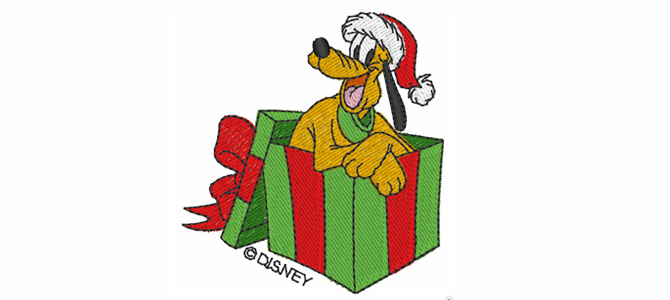
DMCRT03 Pluto for Christmas
DMCRT04 Goofy Santa with presents
DMCRT05 Holiday Fun
200811098 Minnie with Pluto
211914011 M&M building snowman
Petits motifs à coudre en piqué libre avec du fil vert :
200910425 Candle
200910425 Candle
200910426 Candy cane
200910427 Mittens
231020029 Bell
200910433 Star
200910424 Gingerbread boy ornament
200910431 Star snowflake
200910432 Stocking
Petits motifs à coudre en piqué libre avec du fil rouge :
200910471 Reindeer
200810113 Wreath
231020044 Teddy bear
200910470 Ornament (one extracted from two ornaments)
231020027 Christmas tree
200910430 Present
AUTRES SOURCES
Brother Christmas Card #28
Motif Bcd28017 Santa (à coudre en piqué libre avec du fil rouge)
Motif Bcd28011 Poinsettia et les rubans de ce motif.(à coudre en piqué libre avec du fil rouge)
REMARQUE : Les bonshommes de neige et les pères Noël ayant des détails en blanc près des contours ne sont pas dans la liste, car le fil de broderie blanc n’est pas visible sur un fond blanc. Comme le montre la septième ligne (motif « Star snowflake »), un motif avec des contours foncés permet d’accentuer les contrastes.
Préparation
1. Dans le tissu de base blanc, découpez 23 pièces mesurant 33 cm x 38 cm (13 po x 15 po) chacune. Empesez et repassez chacune des pièces.
2. Dans la ouate de coton, découpez 23 pièces mesurant 33 cm x 38 cm (13 po x 15 po) chacune.
3. Dans le vichy vert, découpez 16 carrés mesurant 18 cm (7 ¼ po) chacun. Empesez et repassez chacune des pièces, puis mettez-les de côté.
4. Déposez dans une corbeille à linge les retailles de tissu rouge, vert, jaune et à motifs de Noël mesurant plus de 8 cm (3 po) sur l’un des côtés. Réservez les retailles les plus grandes pour la bordure en biais.
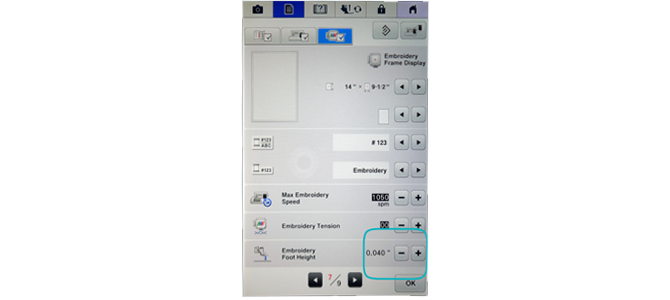
5. Réglez la hauteur du pied de broderie à 0.040 po (environ 1 mm). Pour ce faire, cliquez sur l’icône en forme de feuille lignée au haut de l’écran et allez à la page 7 des réglages.
Broderie et piqué libre
Étape 1
Commencez par tendre, sans stabilisateur, un morceau de 33 cm x 38 cm (13 po x 15 po) de ouate de coton et de tissu de base dans un cadre de broderie de 20 cm x 20 cm (8 po x 8 po).
Étape 2
Sélectionnez le motif « Holiday Fun » (DMCRT05).
Étape 3
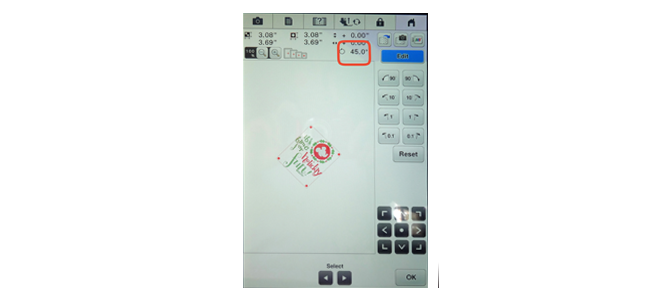
Allez dans le menu « Edit » (Édition) et cliquez sur « Size » (Format). Faites pivoter le motif de 45 degrés.
Étape 4
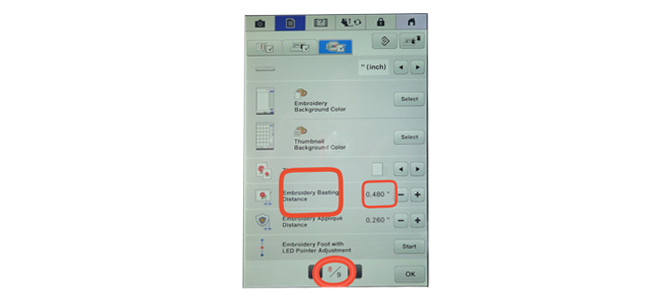
Réglez la distance de faufilage de la broderie le plus loin possible du motif.
Remarque : Dans ce tutoriel, nous avons utilisé du fil noir pour le faufilage. Nous vous conseillons d’utiliser un fil blanc ou un fil de la couleur du tissu de base pour camoufler les particules de fibre lors du retrait des points de faufilage.
Étape 5
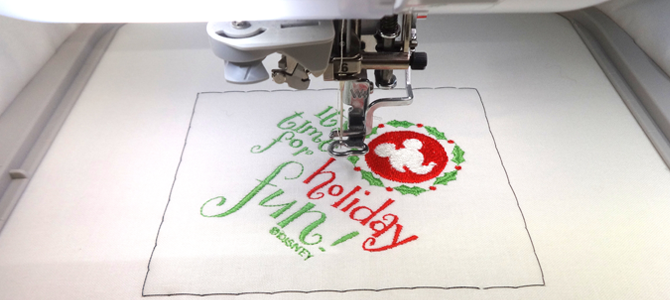
Brodez le motif.
Étape 6
Décousez les points de faufilage.
Mon Centre de Motifs
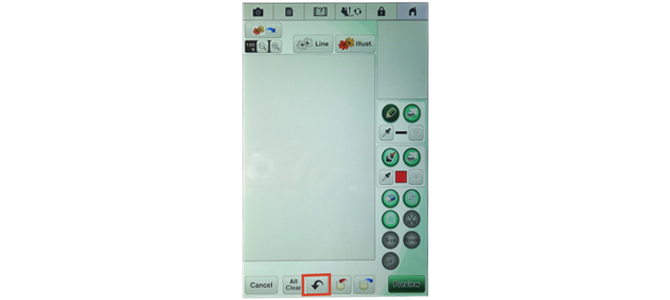
Remarque : Rappel : Dans Mon Centre de Motifs, la flèche noire au bas de la plupart des écrans vous permet de revenir à l’écran précédent. Ouvrez Mon Centre de Motifs.
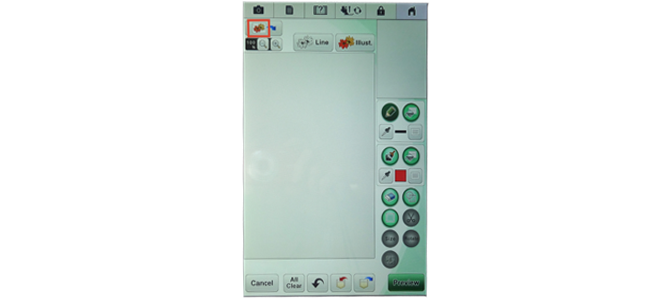
Étape 7
Numérisez le motif.
Astuce : Assurez-vous de retirer l’aiguille avant de numériser le motif, sinon le fil risque de laisser une trace sur le motif brodé pendant la numérisation. Le fil sera alors visible et vous causera bien des désagréments. Si cela se produit, retirez le fil et numérisez à nouveau.
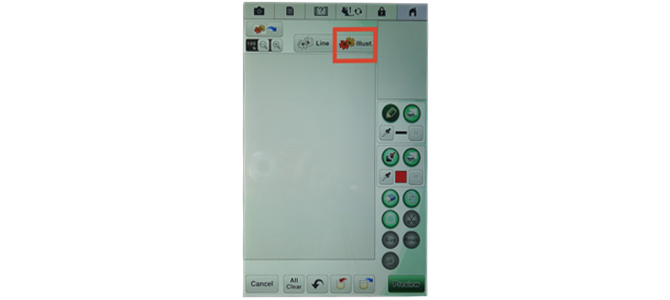
Étape 8
Sélectionnez l’icône Illustration (Illust.) pour convertir le motif affiché à l’écran en broderie, même si vous l’avez déjà brodé. Cette première étape simplifie l’ajout du piqué libre à un motif déjà brodé.
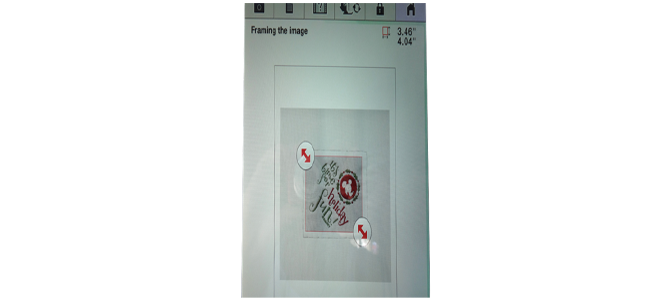
Étape 9
Recadrez (rognez) l’image en faisant glisser les coins du cadre. Appuyez sur OK et patientez un moment, comme indiqué.
Étape 10
Appuyez de nouveau sur OK, puis sur « Set » (Régler).
Étape 11
Agrandissez l’aperçu jusqu’à 400 % pour mieux voir les zones d’ombre. Un aperçu entre 200 % et 400 % vous permettra de voir les points de couture dans les zones d’ombre qui ne sont pas visibles à l’écran à 100 %. Les points de couture dans les zones d’ombre pourraient vous causer des soucis lorsque le piqué libre contournera le motif.
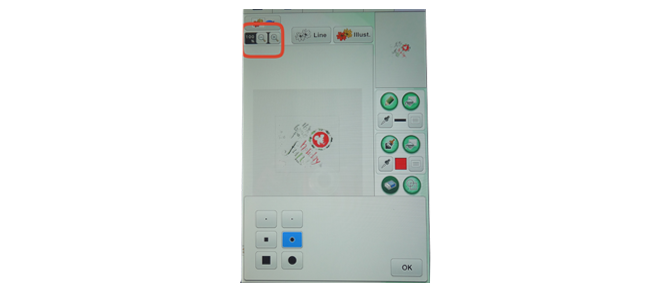
Étape 12
Appuyez sur la touche d’effacement dans le cercle orange pour nettoyer l’image.
Remarque : Étant donné que la ouate de coton ajoute de l’épaisseur, la numérisation interprète les zones d’ombre comme des points. Ces « points indésirables » doivent être effacés.
Plusieurs solutions s’affichent. Sélectionnez une gomme de grande taille pour les grandes zones et une gomme de petite taille pour les petites zones.
Remarque : Utilisez l’outil Zoom pour effacer les points avec précision.
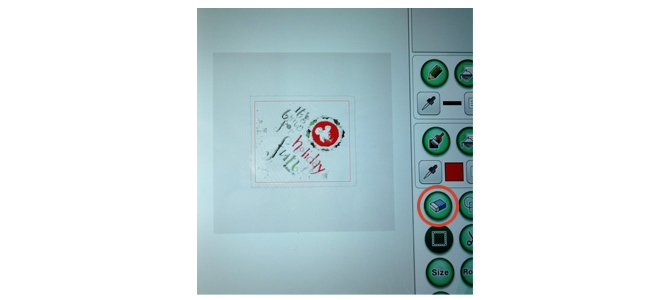
Étape 13
À l’aide du stylet, supprimez les points indésirables de l’image numérisée. N’oubliez pas qu’en cas d’erreur, vous pouvez revenir en arrière en utilisant la flèche de RETOUR noire.
Étape 14
Levez fréquemment le stylet de l’écran. Cette opération confirmera l’effacement. La flèche de RETOUR revient à l’endroit où vous avez soulevé le stylet la dernière fois.
REMARQUE : Vous pouvez également changer la forme de la gomme.
Étape 15
Une échelle horizontale se trouve dans le coin inférieur gauche de l’écran. Celle-ci vous permet d’éclaircir ou d’assombrir l’image pour mieux voir.
Étape 16
Réglez l’agrandissement à 100 %.
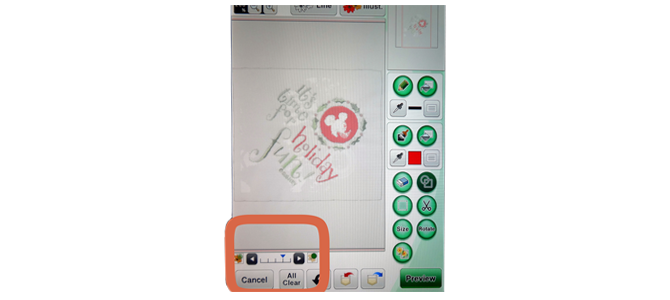
Étape 17
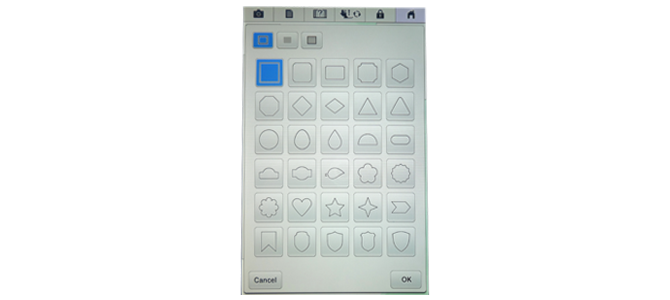
Sélectionnez la touche des formes d’estampilles encerclée en orange sur l’image. L’écran suivant vous propose plusieurs formes.
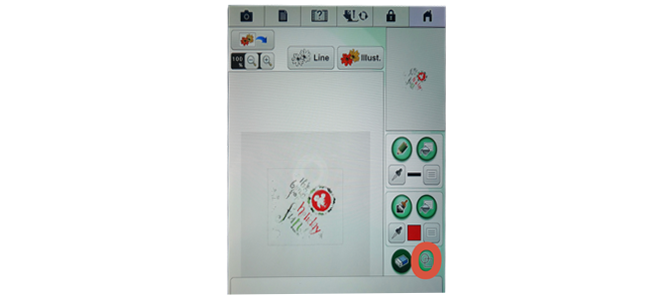
Étape 18
Sélectionnez l’option en bleu sur l’image, car le tracé du motif est carré. Appuyez sur OK.
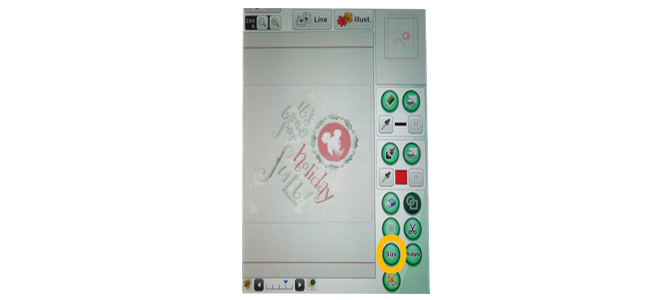
Étape 19
Cliquez sur le bouton « Size » (format).
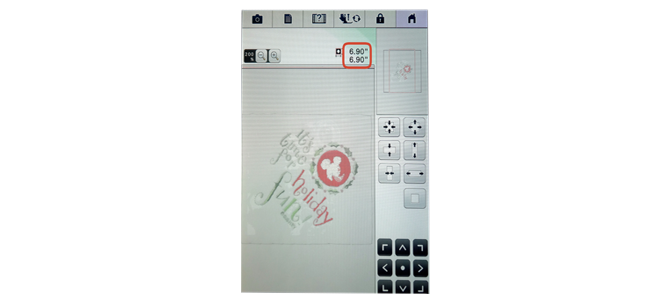
Étape 20
Redimensionner le motif à 6.90. Appuyez sur OK.
Étape 21
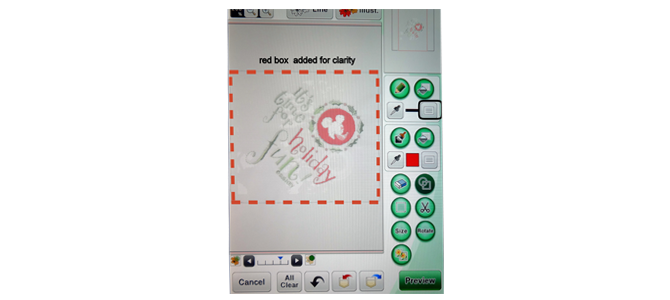
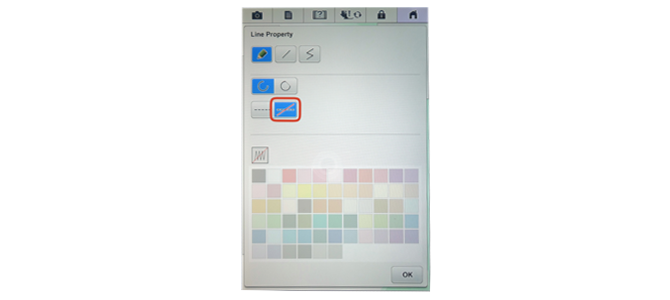
Appuyez sur Propriétés du trait dans la case noire ci-dessous. Un autre écran s’affichera.
REMARQUE : Le carré rouge sur l’image a été ajouté par souci de clarté. La ligne noire à l’écran sert à identifier la zone où vous souhaitez ajouter le piqué libre. Cette ligne crée un cadre gris pâle autour de la zone où vous devez créer le piqué libre.
Étape 22
Étant donné que vous ne voulez pas que le carré soit brodé, vous devez sélectionner l’option de verrouillage, comme indiqué dans le carré rouge. Appuyez sur OK.
Étape 23
Appuyez sur la touche de l'outil pot de peinture pour le trait encerclé dans la case en jaune.
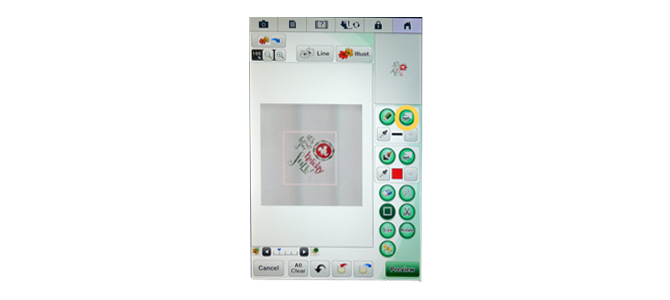
Étape 24
Utilisez cette fonction en touchant le périmètre du carré avec votre stylet. La ligne se transformera en une ligne grise discontinue. Cette ligne ne sera pas cousue.
Étape 25
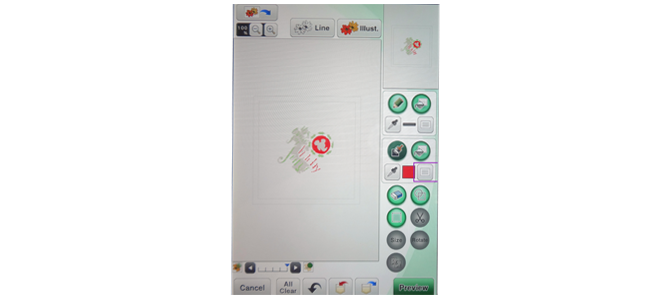
Sélectionnez la touche propriétés de la zone dans le carré violet pour créer la zone de piqué libre. Lorsque l’écran s’affiche, sélectionnez les icônes surlignées. Appuyez sur OK.
Étape 26
Sélectionnez la fonction motif de piqué libre dans le carré violet.
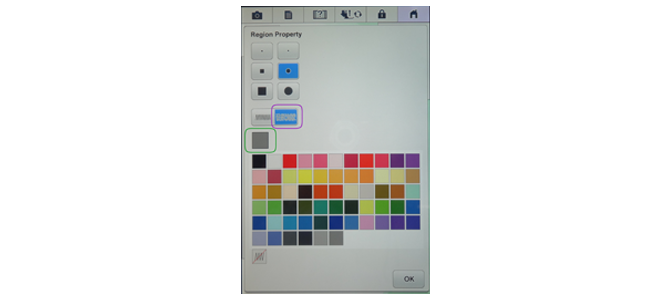
Étape 27
Choisissez une couleur pour les points du motif de piqué. Ce n’est pas nécessaire qu’elle soit de la même couleur que celle que vous utiliserez. Il est préférable de choisir une couleur contrastante. Dans le carré vert, la couleur grise est sélectionnée. Appuyez sur OK. Astuce: Pour réaliser le piqué libre, évitez de choisir une couleur présente dans le motif, surtout s’il s’agit de la dernière couleur que vous utilisez. Par exemple, si la dernière couleur que vous utilisez pour le piqué libre sur le motif de « Goofy Santa with presents » est le gris, et que vous devez ensuite broder le motif avec cette même couleur, la machine ne s’arrêtera pas, car il n’y aura pas de changement de couleur entre le piqué libre gris et la broderie du motif. Il faudra revoir la séquence de broderie pour trouver le piqué libre. C’est beaucoup plus facile d’utiliser une couleur contrastante.
Remarque : De nombreuses zones grises sont apparues dans le motif et ont été interprétées comme des points. Il n’est pas nécessaire de les effacer, car les points se trouvent dans une zone où il n’y a pas de piqué libre. Seuls les points situés à l’extérieur du périmètre de la broderie ont été supprimés.
Étape 28
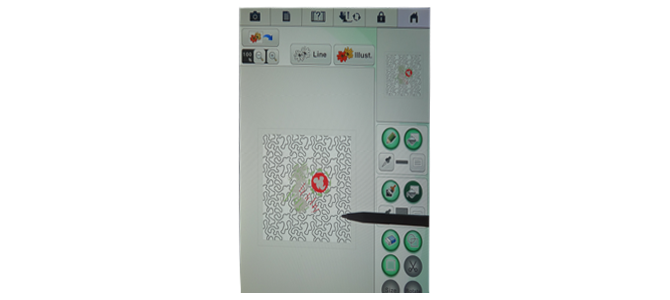
Sélectionnez la touche de remplissage au piqué libre (l’outil pot de peinture).
Étape 29
Touchez l’écran suivant avec le stylet pour ajouter le piqué libre.
Remarque : Le piqué libre ne tient pas compte du motif de broderie. Nous tiendrons compte de cela dans les étapes suivantes.
Étape 30
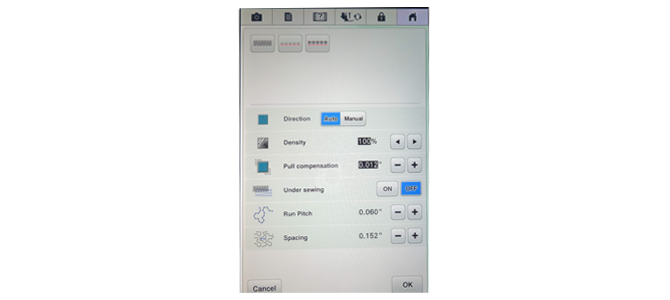
Sélectionnez « PREVIEW » (Aperçu) au bas de la page. Un message vous informera que l’image ne sera pas enregistrée dans Mon Centre de Motifs. Cliquez sur OK pour continuer.
Étape 31
Choisissez la longueur de point et l’espacement pour les points de piqué libre. Conservez les valeurs par défaut ou faites votre choix. Étant donné la taille relativement petite des motifs par rapport à la taille des carrés de courtepointe, une longueur de point plus courte et un espacement plus étroit ont été choisis, comme l’illustrent les carrés orange. Faites votre choix, puis appuyez sur OK. Attendez un moment, comme indiqué, le temps que les données se chargent.
Étape 32
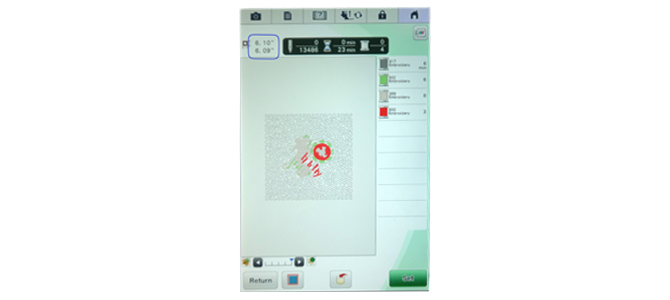
Vous remarquerez que le piqué libre entoure le motif de broderie sans le recouvrir de points. Appuyez sur « SET » (Paramètres)
ATTENTION! Avant d’appuyer sur « SET » (Paramètres), vérifiez les dimensions dans le coin supérieur. Les dimensions devraient être 6,80 po x 6,80 po. Si vous oubliez d’appuyer sur OK après avoir modifié les dimensions, le motif sera brodé avec des dimensions incorrectes. Vous devrez refaire la numérisation.
Le message suivant s’affiche à l’écran : « Converti en motif de broderie. Mon Centre de Motifs va être fermé. Voulez-vous être redirigé vers l’écran de modification de la broderie? » Bien sûr, appuyez sur OK.
Remarque : Vous craignez que les couleurs du nouveau motif se confondent avec celles du motif « Holiday Fun » déjà brodé? N’ayez crainte. Nous allons simplement créer le piqué libre d’une autre couleur que celle du motif.
C’est maintenant le moment de broder. Appuyez sur Broderie au bas de l’écran.
Remarque : Les grands motifs Disney ont été réalisés à l’aide d’un fil blanc argenté. Les petits motifs ont été réalisés au piqué libre en alternant du fil doré et du fil vert.
Étape 33
Vous pouvez maintenant ajouter des points de piqué libre à un motif déjà brodé. Répétez cette étape sur les autres carrés de la courtepointe.
Bordure de retailles et montage
Aperçu
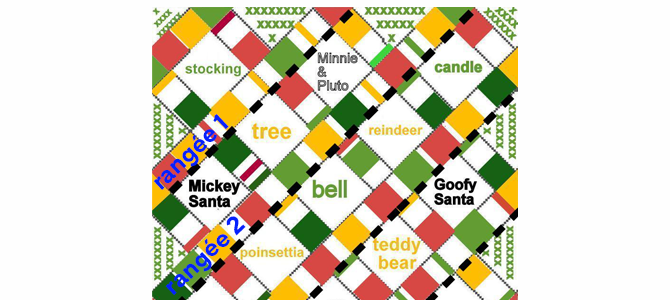
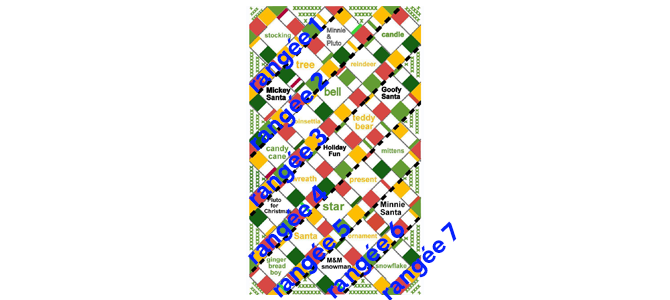
Le schéma de la photo ci-dessous n’est pas le plus joli, mais il contient tous les renseignements nécessaires.
A. Les X verts représentent le vichy vert. Ces carrés de 18 cm (7 ¼ po) seront découpés en triangles pour former les bords et seront ensuite cousus sur le dessus de la courtepointe.
B. La couleur du texte dans chacun des carrés indique la couleur du piqué libre.
C. Les carrés sont assemblés de manière à former des rangées. Sur le premier et sur le dernier carré brodé, une bordure de retailles est ajoutée. Les carrés contiennent déjà de la ouate, mais il n’y en a pas dans la bordure ni dans le carré de vichy. Avant d’ajouter le vichy vert, il faut joindre une retaille de ouate à la ouate déjà présente dans la rangée. La ouate sera sous le carré taillé.
D. Chaque rangée commence par un carré de vichy vert, suivi d’une bordure, d’un carré brodé, d’une bordure verticale, d’un carré brodé, et ainsi de suite… La rangée se termine avec un carré de vichy. Le schéma montre des triangles à chaque extrémité de chaque rangée, mais vous devez d’abord découper un carré et ensuite le tailler en forme triangulaire.
E. Lorsque les rangées sont complétées, la bordure horizontale est assemblée au bas de la rangée. Les bordures mesurant 8 cm (3 po) doivent être assemblées aux carrés de vichy. Il y a cependant deux exceptions.
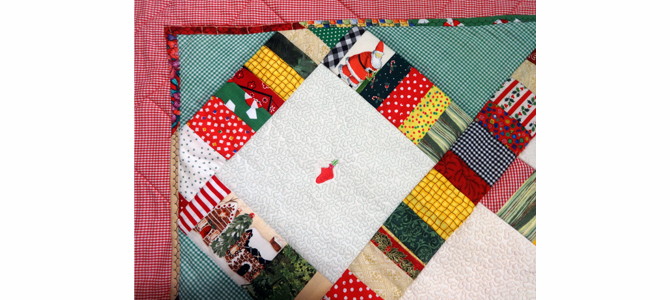
Rangée no 1 : Le motif « Stocking » dans la rangée no 1 est assemblé avec une bordure verticale de chaque côté et une bordure supérieure. Assurez-vous que la bordure supérieure dépasse de 8 cm (3 po) le motif brodé « Stocking ». Un carré de vichy vert de 18 cm (7 ¼ po) est ensuite cousu sur chacun des trois côtés. Finalement, une bordure horizontale est ajoutée bas du carré. Faites toujours dépasser la bordure de retailles de 8 cm (3 po).
Rangée no 7 : Le carré du motif « Star Snowflake » est assemblé avec une bordure de chaque côté et une bordure au bas du carré. Rappel : la bordure doit dépasser de 3 po. Ensuite, trois carrés de vichy sont ajoutés : un de chaque côté et un au bas du carré.
C’est parti!
Étape 1
Commencez avec les rectangles de 8 cm x 20 cm (3 po x 8 po) du tissu de base. Nous avons réutilisé des retailles provenant des carrés brodés que nous avons découpés. Cependant, n’importe quelle autre retaille conviendra pour ces petites pièces.
Étape 2
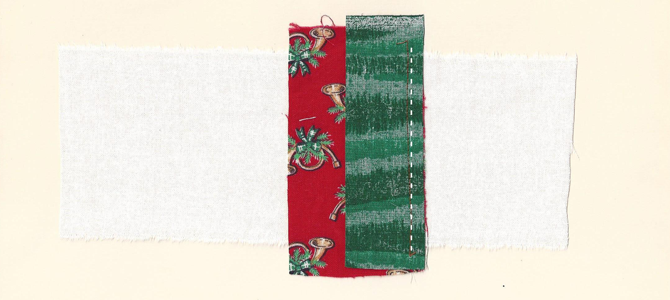
Placez les deux retailles de tissu aux couleurs des Fêtes, endroit contre endroit, près du centre du rectangle. Cousez un côté. Cette étape est une bonne occasion de vider vos canettes, car la couleur n’a pas d’importance.
Étape 3
Ouvrez la couture.
Étape 4
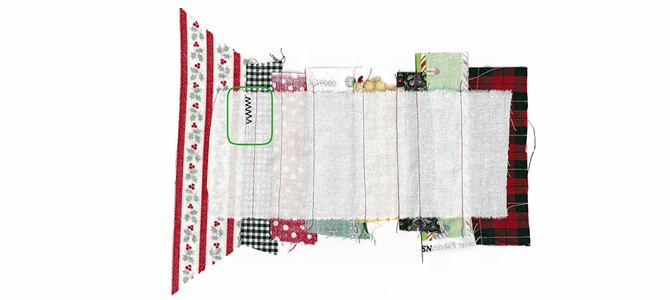
Répétez cette opération en travaillant à partir du centre vers chaque côté, jusqu’à ce que le rectangle soit entièrement couvert de tissu. Variez la largeur des retailles. Utilisez des retailles plus larges aux extrémités du rectangle, en les laissant dépasser légèrement du tissu de base.
Remarque : Ne pas faire de couture à moins de 2 cm (¾ po) de la ligne tracée où une autre pièce sera assemblée.
Étape 5
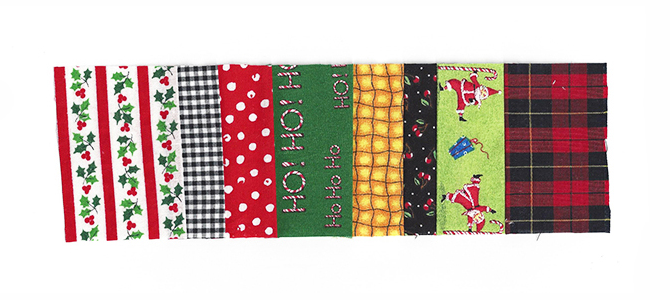
Taillez le rectangle à 8 cm (3 po), soit la largeur de la pièce de base. Laissez l’excédent aux extrémités. L’excédent vous permettra de déplacer la bordure vers la droite ou vers la gauche, en fonction de la largeur de l’extrémité.
Étape 6
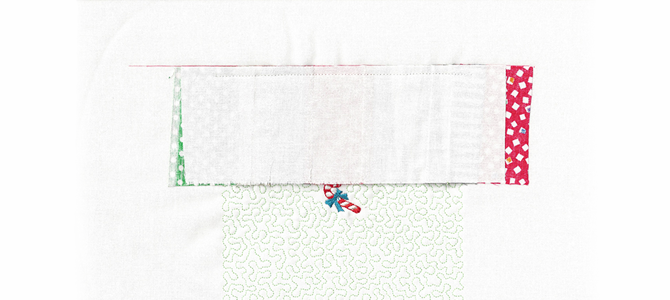
Assemblez la bordure au carré en réalisant une couture à 6 mm (¼ po). La bordure doit être alignée avec la pointe supérieure du losange ou du carré et elle doit être assemblée du côté droit du carré.
Tip : Nous avons jugé utile de faire un petit trait à 6 mm (¼ po) du haut du piqué libre. Nous avons ensuite posé la bordure non cousue le long de cette ligne, puis nous l’avons cousue.
Étape 7
Repassez la bordure sur l’endroit.
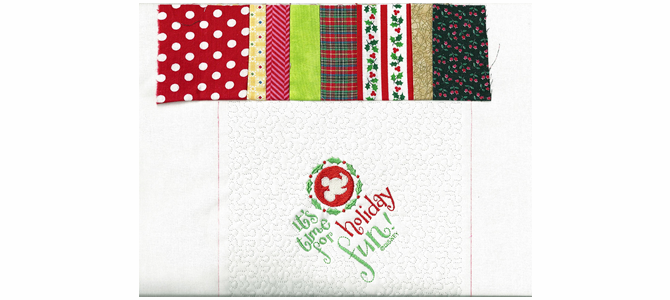
La ligne de découpe rouge s’étend sur toute la longueur de la pièce, se terminant à chaque extrémité de la bordure.
Étape 8
Découpez les 3 côtés du carré à 6 mm (¼ po) du pointillé, comme le montre la ligne rouge. Découpez ensuite l’excédent de tissu et de ouate au-dessus de la bordure préalablement taillée avec précision à 8 cm (3 po). Le carré terminé devrait mesurer 18 cm x 23 cm (7 ¼ po x 9 ¼ po).
Étape 9
Coupez l’excédent de ouate le plus près possible du piqué libre. Coupez l’excédent de ouate à 6 mm (¼ po) de la bordure pour réduire l’épaisseur au niveau des coutures.
Étape 10
Répétez l’étape précédente pour les 22 carrés.
Étape 11
Assemblez les carrés en suivant le schéma présenté ci-dessus. Par exemple, la deuxième rangée débutera par le motif « Santa Mickey », suivi d'une bordure, puis du motif « Christmas Tree », d’une autre bordure, puis du motif « Minnie with Pluto », et finalement d’une bordure. D’autres éléments s’y ajouteront bientôt.
REMARQUE : Au fur et à mesure que vous assemblez les carrés et les bordures, vérifiez leurs dimensions. Les carrés doivent mesurer 17 cm (6 ¾ po) de largeur et les bordures 6 cm (2 ½ po).
Étape 12
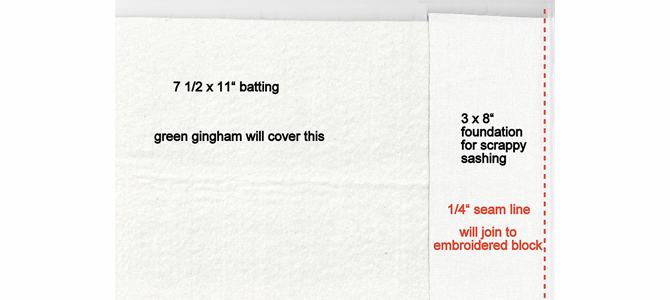
Préparez-vous maintenant à assembler la bordure et le carré de vichy au début de la rangée. Étant donné que la ouate ne dépasse pas du carré de tissu brodé, la bordure rectangulaire en tissu de fond mesurant 8 cm x 20 cm (3 po x 8 po) doit être à 6 mm (¼ po) de la retaille de ouate mesurant 18 cm x 28 cm (7 po x 11 po).
Étape 13
Cousez les retailles de tissu de Noël sur la pièce de base. Coupez-les pour qu’elles soient de la même dimension que le carré brodé.
Étape 14
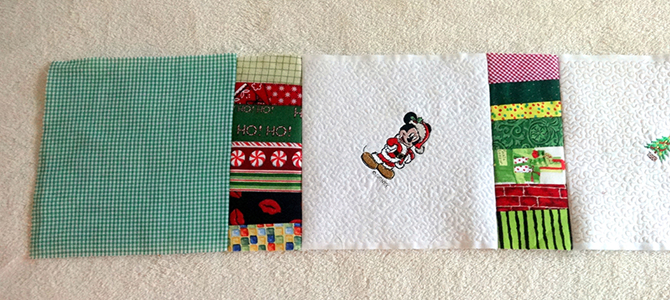
Assemblez le vichy à la nouvelle bordure verticale que vous venez de confectionner. Repassez.
Étape 15
Préparez-vous à assembler un carré de vichy à la fin de chaque rangée.
Étape 16
Les X bleus sur le schéma vous indiquent où ajouter la ouate. Ajoutez de la ouate et des bordures supplémentaires aux carrés restants. Assemblez le vichy à la bordure. La rangée est maintenant terminée.
Étape 17
Préparez-vous à joindre le carré de vichy en haut du carré « Stocking » de la rangée no 1 et en bas du carré « Star Snowflake » de la rangée no 7. Tout d’abord, ajoutez un morceau de ouate à la ouate déjà en place. Assemblez-les ensuite à l’aide de points zigzag triples.
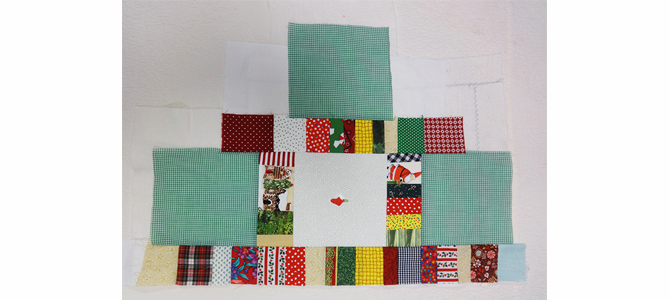
La bordure horizontale est déjà visible sur l’image, mais ne vous y attardez pas pour l’instant.
Une fois assemblé, le résultat ressemblera à ceci :
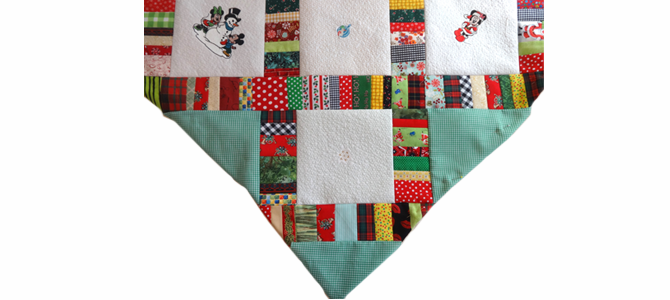
Mesurez la quantité de brodures nécessaire pour chaque rangée. Insérer dans le schéma 1.
Étape 18
Confectionnez de longues pièces de base pour les extrémités. Ces bordures doivent mesurer 8 cm (3 po) de large. Utilisez des retailles provenant des carrés. Les retailles de tissu de base ont été simplement superposées, puis cousues à plat.
Étape 19
Coupez la ouate à 6 cm (2 ¼ po) et épinglez-la au centre du tissu de base. Cette étape évitera que la ouate se loge dans les coutures. Coupez les retailles de ouate à la bonne dimension et assemblez-les en utilisant des points zigzag triples pour obtenir la longueur requise.
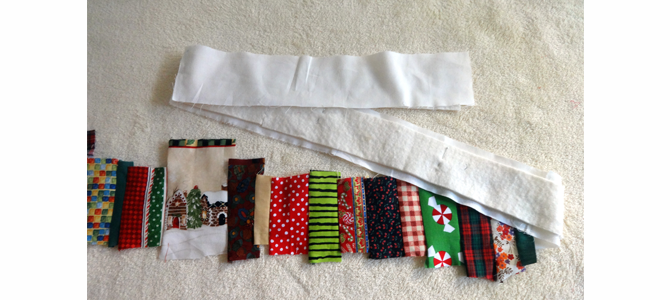
Étape 20
Coupez l’excédent des retailles de la longue bordure à 8 cm (3 po), comme vous l’avez fait pour les pièces de la bordure mesurant 8 cm x 20 cm (3 po x 8 po).
Étape 21
Cousez la bordure au bord inférieur de chaque rangée, en la laissant dépasser de 2,5 cm (1 po) de chaque carré de vichy. La retaille de l’extrémité devrait être plus large.
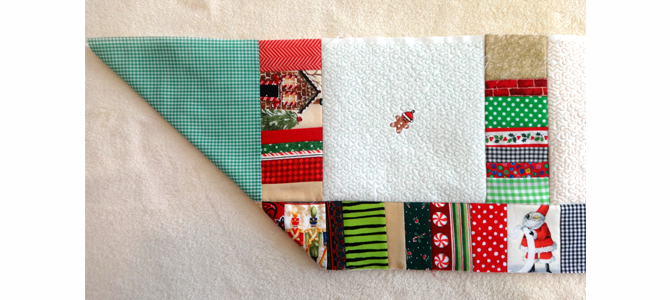
Étape 22
Assemblez les rangées en groupes de deux. Les coins ont été pliés pour vous aider à visualiser l’ensemble.
Étape 23
Coupez les bords de la courtepointe à l’aide du couteau rotatif à 6 mm (¼ po) des pointes du triangle de vichy.
Étape 24
Mesurez le haut de la courtepointe et coupez l’endos en conservant 5 cm (2 po) de plus de longueur et 5 cm (2 po) de plus de largeur.
Étape 25
Empesez et repassez l’envers.
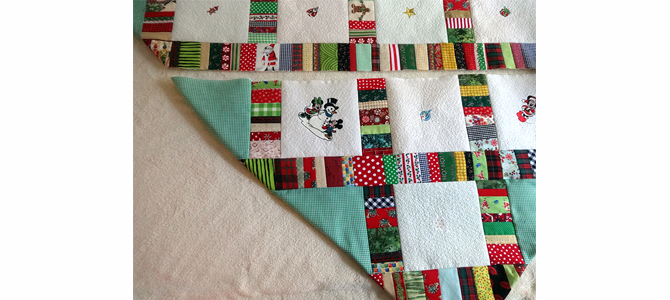
Création d'un sandwich de courtepointe
Étape 26
Placez l’endroit de la courtepointe, bien à plat, sur votre surface de travail.
Étape 27
Empesez l’envers de la courtepointe.
Étape 28
Centrez la ouate sur l’envers.
Étape 29
Épinglez généreusement ou faufilez à la main.
Étape 30
Utilisez le pied presseur alternatif ou le pied MuVitMC pour réaliser la courtepointe à la machine. Cousez le long de chacun des côtés des bordures verticales et horizontales. Idéalement, cousez dans la couture le long de chacun des côtés de chaque rangée de la bordure horizontale et de chaque bordure verticale.
Bordure de finition
Étape 31
Coupez les plus grandes retailles en bandes de 6 cm (2 ¼ po), parallèlement à la lisière, pour réaliser la bordure composée de retailles.
Remarque : Cela est préférable, car le tissu s’étire moins dans le sens du droit-fil que dans le sens transversal. Pour un plus bel effet, coupez des longueurs variées, soit de 10 cm à 25 cm (4 po à 10 po).
Étape 32
Cousez les pièces de retailles ensemble. Repassez la couture ouverte.
Étape 33
Mesurez la longueur de la courtepointe en son centre, à la fois verticalement et horizontalement. Par exemple, si les dimensions sont 170 cm x 102 cm (67 po x 40 po), vous devez ajouter 2,5 cm (1 po) à chaque mesure. Vous obtiendrez alors la longueur de tissu requise pour la bordure de finition.
Étape 34
Pliez la bordure de finition en deux dans le sens de la longueur et épinglez une seule épaisseur sur l’ENVERS de l’un des longs côtés, en faisant coïncider les bords non cousus au début de la couture et le long du côté. Il vous reste 2,5 cm (1 po) de bordure pour faire des ajustements, au besoin.
Étape 35
Cousez la bordure de finition à l’envers avec en laissant une marge de couture de 1 cm (3/8 po).
Remarque : Si la bordure de finition est trop courte, ajustez-la en tenant légèrement la courtepointe au fur et à mesure que vous l’assemblez. Utilisez une partie de la bordure supplémentaire de 2,5 cm (1 po), au besoin.
Étape 36
Coupez l’excédent de la bordure de finition sur les côtés, à égalité avec le bord non cousu du bas de la courtepointe.
Étape 37
Répétez l’étape précédente sur le côté opposé.
Étape 39
Pliez la bordure de finition sur l’endroit de la courtepointe et épinglez-la.
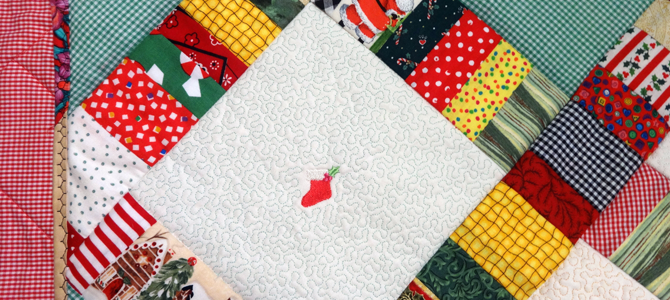
Étape 39
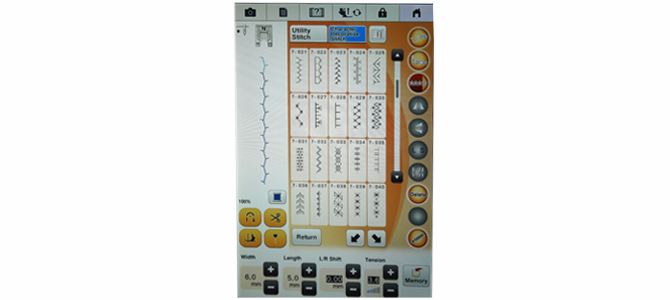
Cousez la bordure de finition sur la courtepointe avec un point décoratif, comme celui illustré ci-dessous. Les dimensions devraient être 6 mm de largeur et 5 mm de longueur, comme illustré.
Étape 40
Épinglez la bordure de finition sur l’envers en haut de la courtepointe. Pliez la bordure supplémentaire de 2,5 cm (1 po) à chaque extrémité et épinglez-la.
Étape 41
Pliez la bordure de finition en haut et en bas, comme vous l’avez fait sur les côtés.
Étape 42
Créez une étiquette pour l’endos, avec votre nom, la date et tous les renseignements pertinents. Cela permettra de conserver un souvenir de votre création et d’identifier qu’elle vous appartient, au cas où vous la perdriez.
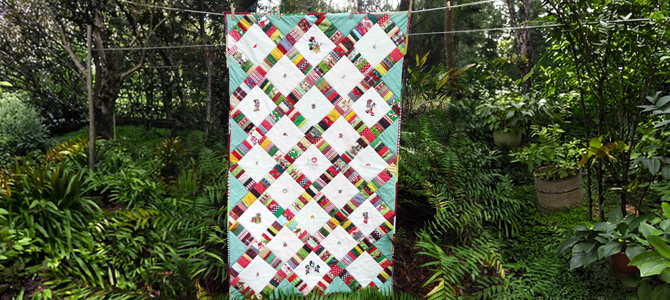
Votre courtepointe de Noël est terminée. Il ne reste plus qu’à créer de beaux souvenirs!











 Votre article a été ajouté au panier